Microsoft
Microsoft Intune (Endpoint Manager) ile Fency kurulumunu yapın
Kuruluşunuz Microsoft 365 kullanıyorsa, Fency eklentisini Microsoft Intune (Endpoint Manager) aracılığıyla dağıtabilirsiniz.
Bu yöntem, seçili kullanıcılar veya cihazlar için eklentiyi zorunlu kurulumla (force install) yüklemenize olanak tanır; böylece kullanıcı müdahalesi olmadan otomatik olarak kurulur.
Adımlar
-
Endpoint Manager’a giriş yapın
Bir yönetici hesabı ile Microsoft Endpoint Manager yönetim merkezine gidin. -
Yeni bir politika oluşturun
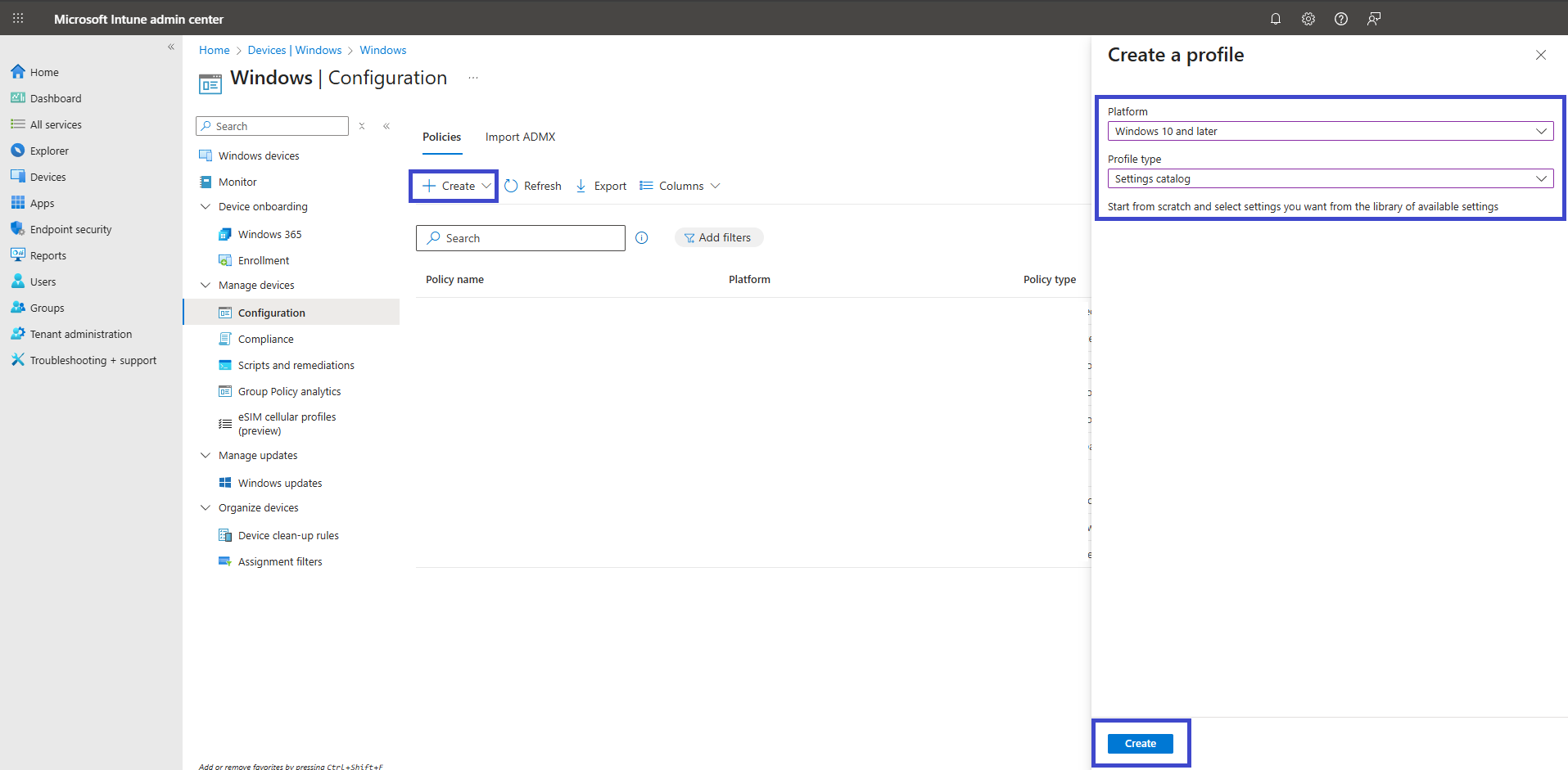
- Şu yolu izleyin: Devices → Windows → Configuration
- Create → New policy seçeneğine tıklayın
-
Platform ve profil türünü seçin
- Platform: Windows 10 and later
- Profile type: Settings catalog
- Create seçeneğine tıklayın
-
Temel bilgileri doldurun
- Profile net bir Name (ör. Fency Extension Deployment) verin
- İsteğe bağlı olarak bir Description ekleyin
- Next seçeneğine tıklayın
-
Ayarları yapılandırın
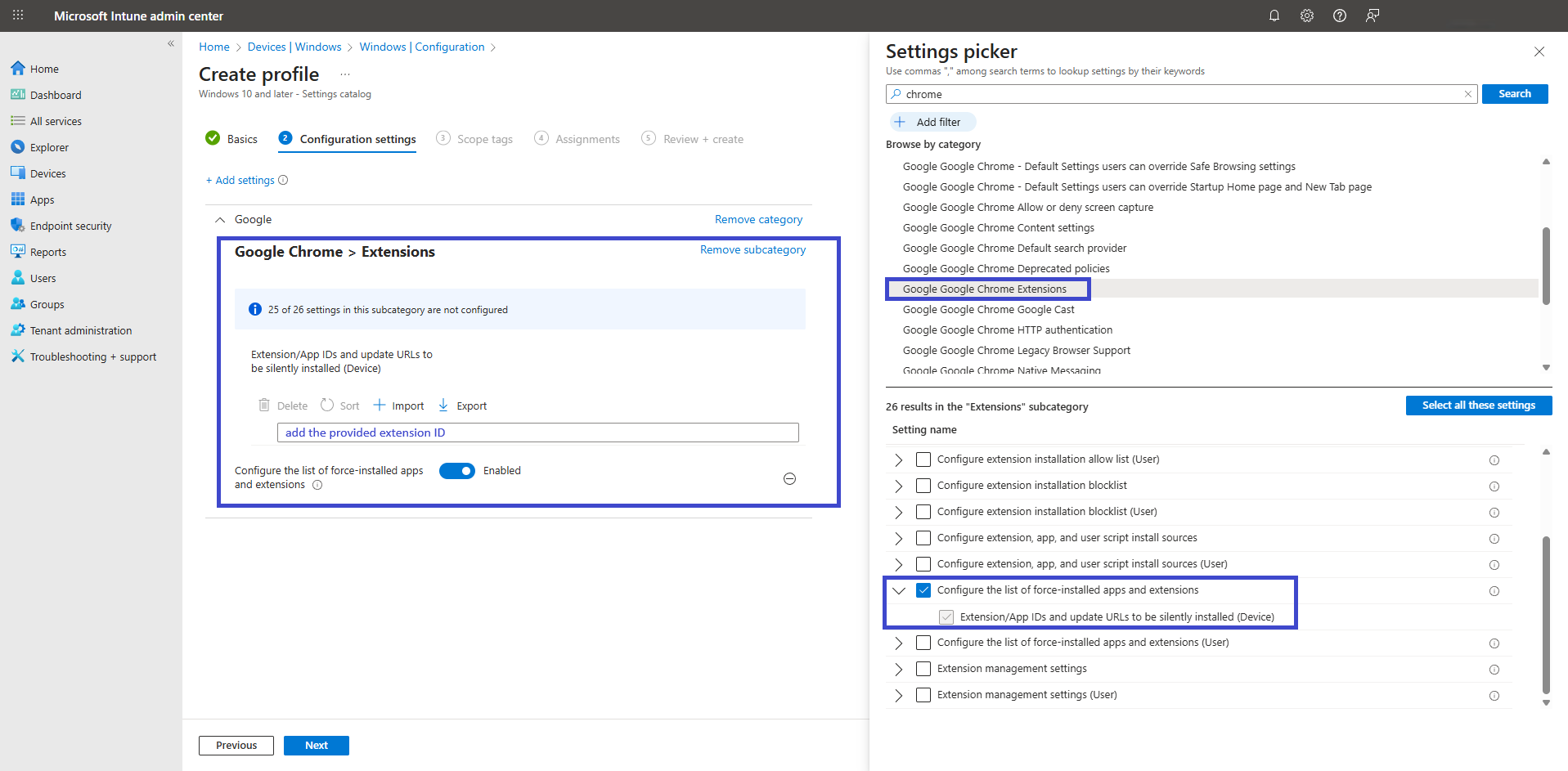
- Configuration settings ekranında Add settings seçin
- Settings picker içinde tarayıcınızı arayın (ör. “Chrome” veya “Edge”)
- İlgili Extensions kategorisini genişletin (ör. Google Chrome Extensions veya Microsoft Edge Extensions)
- Configure the list of force-installed apps and extensions seçeneğini etkinleştirin
-
Fency eklenti detaylarını girin
Extension ID ve Update URL bilgisini aşağıdaki formatta ekleyin:
- Bir sonraki sayfada, Scope tags bölümünü Default olarak bırakın. Eğer özel scope tag’leriniz varsa, bu dağıtım için onları da seçebilirsiniz.
- Next seçin ve yapılandırılan politikayı ilgili gruba atayın.
- Gözden geçirin ve oluşturun
“Review + Create” sayfasında, “Install Google Chrome Extensions” politikası için tanımladığınız tüm ayarları dikkatlice gözden geçirin.
Hazır olduğunuzda, değişiklikleri uygulamak için Create seçeneğine tıklayın.