Google Workspace (G-Suite) üzerinden Fency kurulumunu yapın
Kuruluşunuz Google Workspace kullanıyorsa, Fency eklentisini zorunlu kurulumla (force install) tüm kullanıcılar için doğrudan Yönetici Konsolu üzerinden yükleyebilirsiniz.
Bu sayede, yönetilen her kullanıcı eklentiyi manuel kurulum gerekmeden otomatik olarak alır.
Adımlar
-
Yönetici Konsolu’na giriş yapın
admin.google.com adresinde bir yönetici hesabı kullanın.
(Yönetici hesabı değilse, gerekli erişime sahip olmayacaksınız.) -
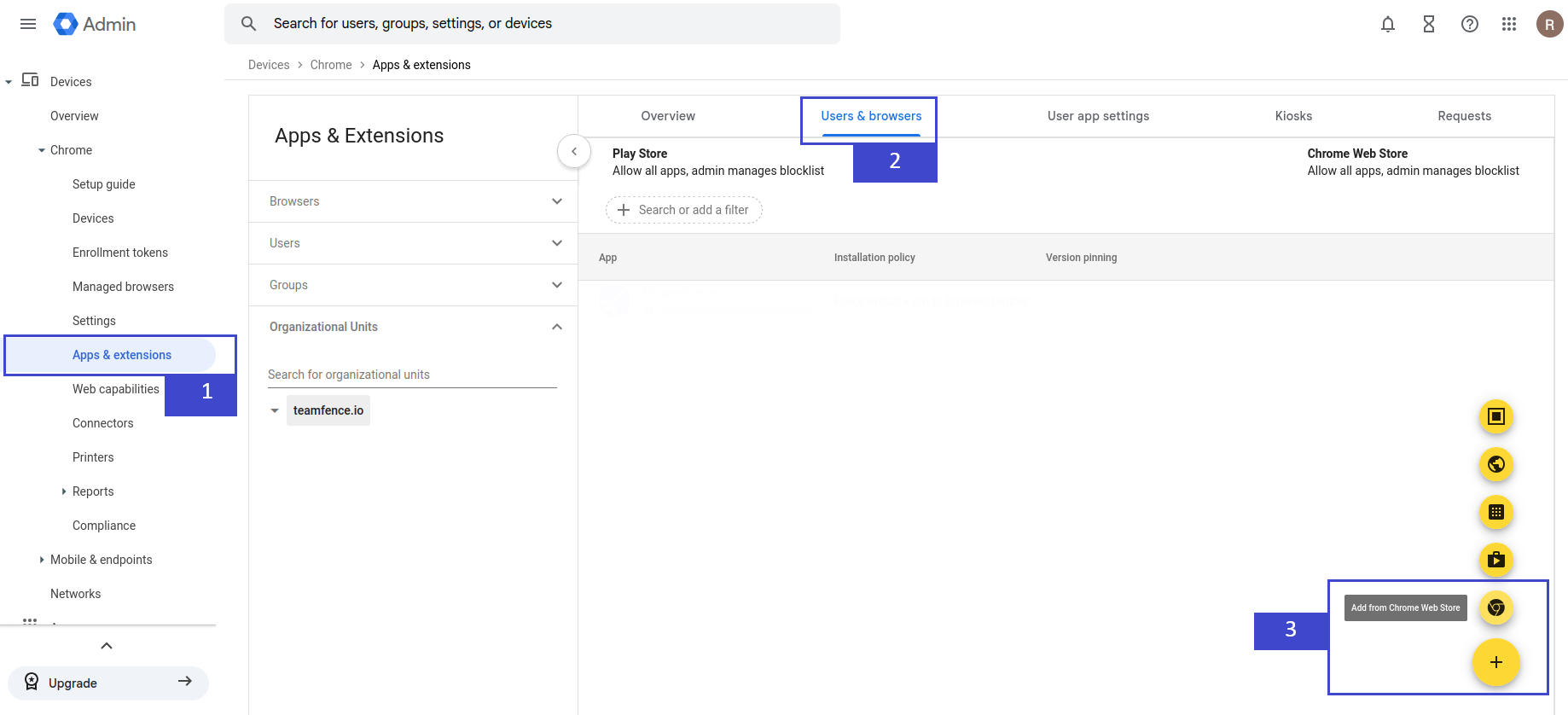
Apps & Extensions’a gidin
- Sol taraftaki gezinme panelinde şu yolu izleyin: Devices → Chrome → Apps & extensions.
-
Uygulama türünü seçin
Üst bölümde şu seçeneği seçin:- Users & browsers — yönetilen Google Hesapları veya kayıtlı tarayıcılar için.
-
Eklentiyi mağazadan ekleyin
Sağ alt köşedeki sarı+butonuna tıklayın ve Add from Chrome Web Store seçeneğini seçin.
-
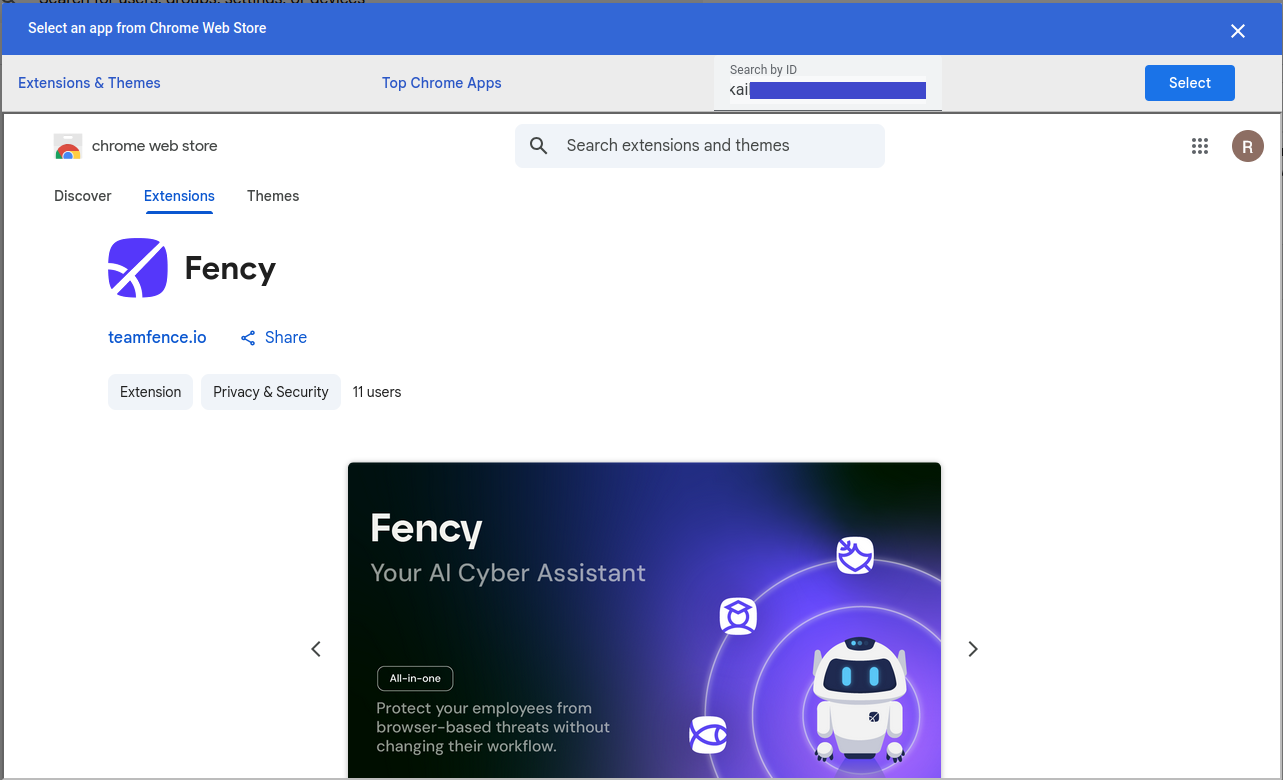
ID ile seçin
Aktivasyon e-postanızda verilen eklenti ID’sini kullanarak TeamFence eklentisini seçin.
-
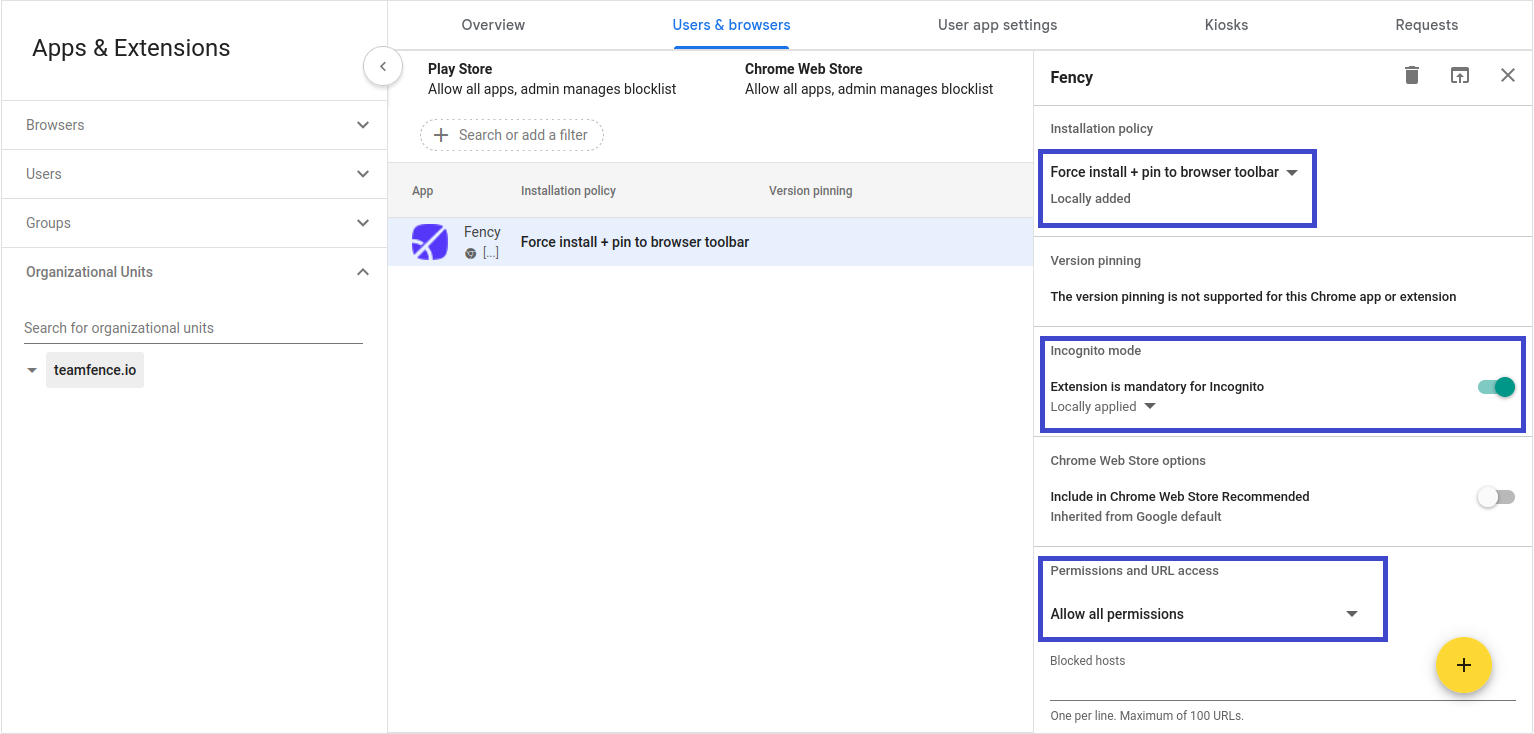
Yapılandırma
Eklenti için aşağıdaki ayarların yapılandırıldığından emin olun:- Installation policy: Zorunlu kurulum + tarayıcı araç çubuğuna sabitleme
- Incognito mode: Gizli mod için eklenti zorunlu
- Permission and URL access: Tüm izinlere izin ver
-
Değişiklikleri kaydedin
Save butonuna tıklayın (veya alt organizasyon birimi için yapılandırıyorsanız Override). -
Dağıtımı doğrulayın
- Yönetilen bir cihazda
chrome://policyadresine gidin. - Reload policies butonuna tıklayın.
ExtensionSettingsdurumunun OK olduğunu doğrulayın.- JSON yapılandırmasının hatasız olduğunu kontrol etmek için genişletin.
- Yönetilen bir cihazda