Autorizzare l’ambiente di phishing in Google Workspace (G-Suite)
Per garantire che le simulazioni di phishing si svolgano senza problemi, potrebbe essere necessario inserire i domini TeamFence nella whitelist nei sistemi di posta elettronica e di sicurezza di rete.
Questo impedisce che le e-mail di formazione al phishing vengano contrassegnate o bloccate da filtri antispam, firewall o gateway di sicurezza.
Passaggi
-
Accedi alla Console di amministrazione
Vai su admin.google.com ed effettua l’accesso con un account amministratore. -
Apri le impostazioni di Gmail
- Nel menu a sinistra, vai a: App → Google Workspace → Gmail
- Clicca su Spam, Phishing e Malware
-
Aggiungi gli IP di TeamFence
Nella lista di autorizzazione e-mail, aggiungi i seguenti IP:- 18.200.127.190
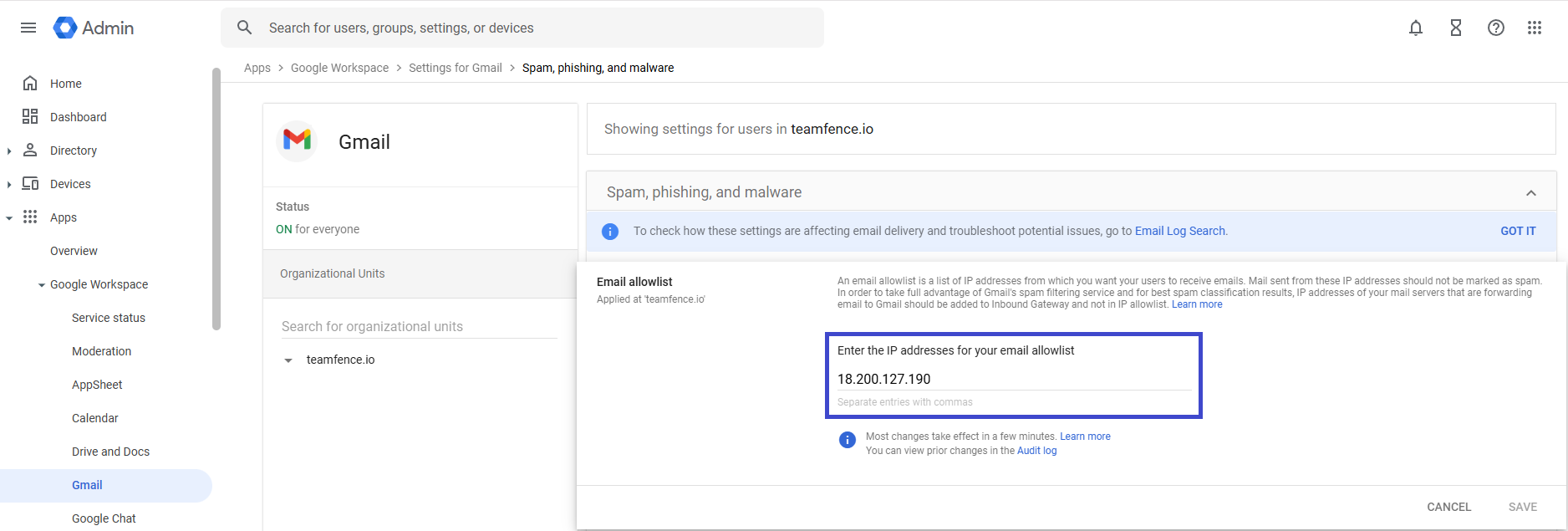
- Aggiungi una regola antispam
- Trova la sezione Spam e clicca su CONFIGURA
- Dai un nome alla regola (es. Regola phishing TeamFence)
- Abilita Ignora i filtri antispam per i messaggi provenienti da mittenti o domini nelle liste selezionate. e clicca su Crea o modifica elenco
- Ora clicca su AGGIUNGI ELENCO INDIRIZZI e aggiungi i seguenti domini:
- mail.live-logins.com
- […]
- [trova gli altri domini nella piattaforma Fency]
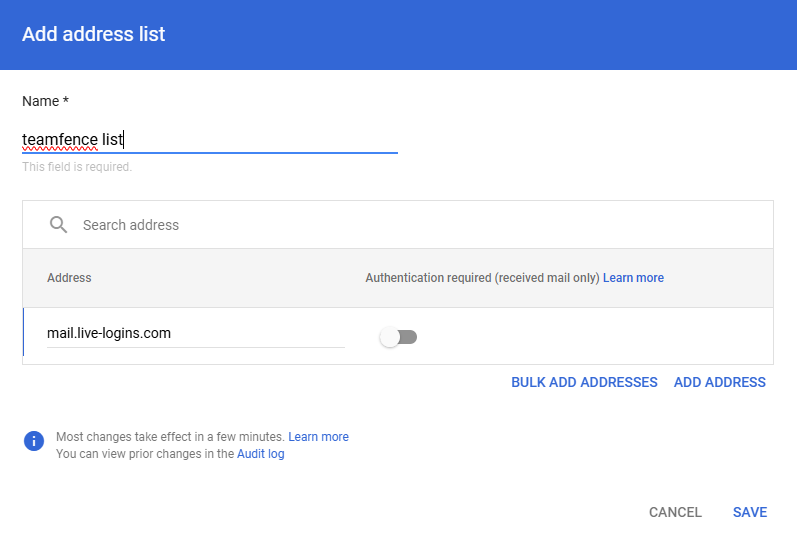
- Clicca su SALVA
- Torna a Ignora i filtri antispam per i messaggi provenienti da mittenti o domini nelle liste selezionate e clicca su Usa elenco esistente, quindi seleziona l’elenco creato
- Abilita Ignora i filtri antispam e nascondi gli avvisi per i messaggi provenienti da mittenti o domini nelle liste selezionate e clicca su Usa elenco esistente, quindi seleziona l’elenco creato
- Clicca su SALVA

- Verifica la tua configurazione