Autoriser l’environnement de phishing dans Google Workspace (G-Suite)
Pour garantir que les simulations de phishing se déroulent correctement, vous devrez peut-être mettre sur liste blanche les domaines TeamFence dans vos systèmes de messagerie et de sécurité réseau.
Cela empêche que les e-mails de formation au phishing soient signalés ou bloqués par les filtres anti-spam, les pare-feu ou les passerelles de sécurité.
Étapes
-
Connectez-vous à la console d’administration
Accédez à admin.google.com et connectez-vous avec un compte administrateur. -
Ouvrez les paramètres Gmail
- Dans le menu de gauche, allez dans : Applications → Google Workspace → Gmail
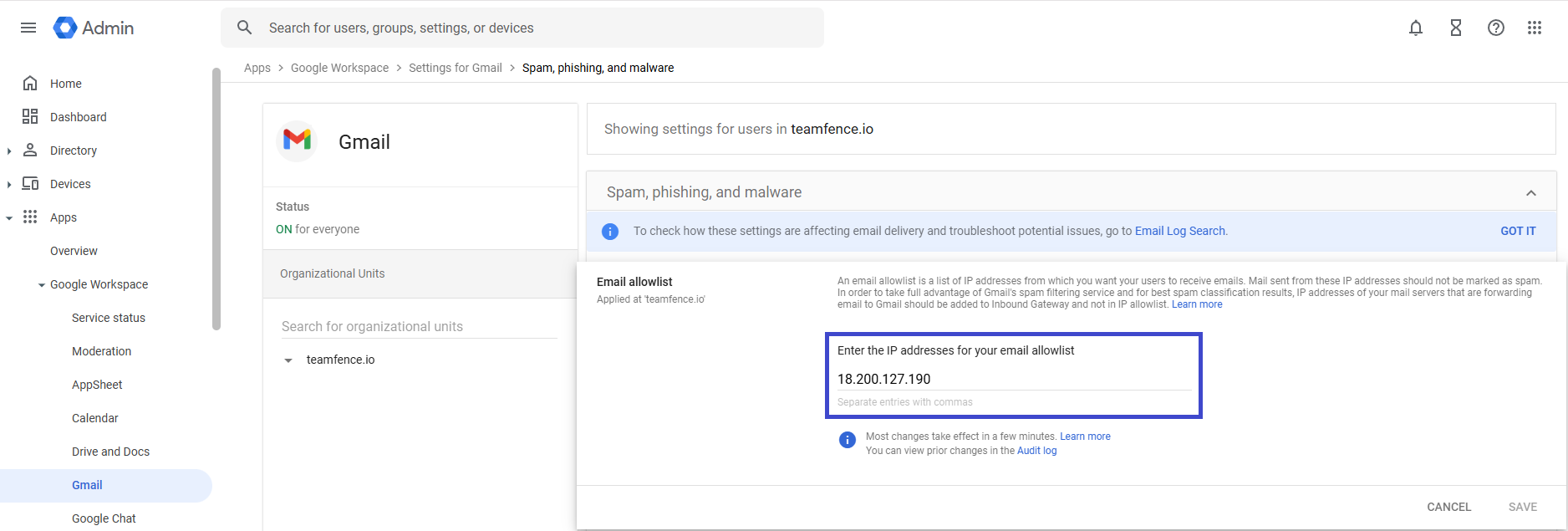
- Cliquez sur Spam, Phishing et Malware
-
Ajoutez les IPs de TeamFence
Dans la liste d’autorisation des e-mails, ajoutez l’IP suivante :- 18.200.127.190
- Ajoutez une règle anti-spam
- Trouvez la section Spam et cliquez sur CONFIGURER
- Donnez un nom à la règle (par ex. Règle phishing TeamFence)
- Activez Ignorer les filtres anti-spam pour les messages provenant des expéditeurs ou domaines dans les listes sélectionnées. puis cliquez sur Créer ou modifier une liste
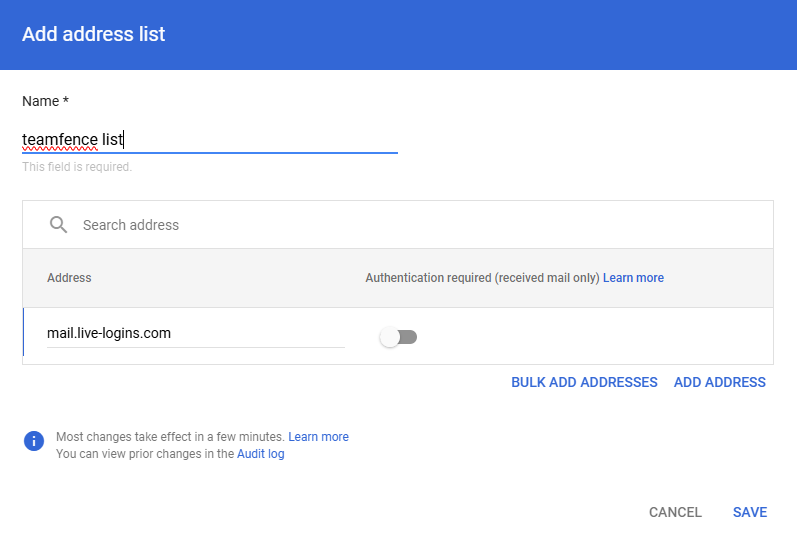
- Cliquez ensuite sur AJOUTER UNE LISTE D’ADRESSES et ajoutez les domaines suivants :
- mail.live-logins.com
- […]
- [retrouvez les autres domaines dans la plateforme Fency]
- Cliquez sur ENREGISTRER
- Revenez à Ignorer les filtres anti-spam pour les messages provenant des expéditeurs ou domaines dans les listes sélectionnées et cliquez sur Utiliser la liste existante, puis sélectionnez la liste créée
- Activez Ignorer les filtres anti-spam et masquer les avertissements pour les messages provenant des expéditeurs ou domaines dans les listes sélectionnées et cliquez sur Utiliser la liste existante, puis sélectionnez la liste créée
- Cliquez sur ENREGISTRER

- Vérifiez votre configuration