Microsoft
Installer Fency via Microsoft Intune (Endpoint Manager)
Si votre organisation utilise Microsoft 365, vous pouvez déployer l’extension Fency avec Microsoft Intune (Endpoint Manager).
Cette méthode permet de forcer l’installation de l’extension pour certains utilisateurs ou appareils, afin qu’elle soit installée automatiquement sans action de leur part.
Étapes
-
Connectez-vous à Endpoint Manager
Accédez au Centre d’administration Microsoft Endpoint Manager avec un compte administrateur. -
Créez une nouvelle stratégie
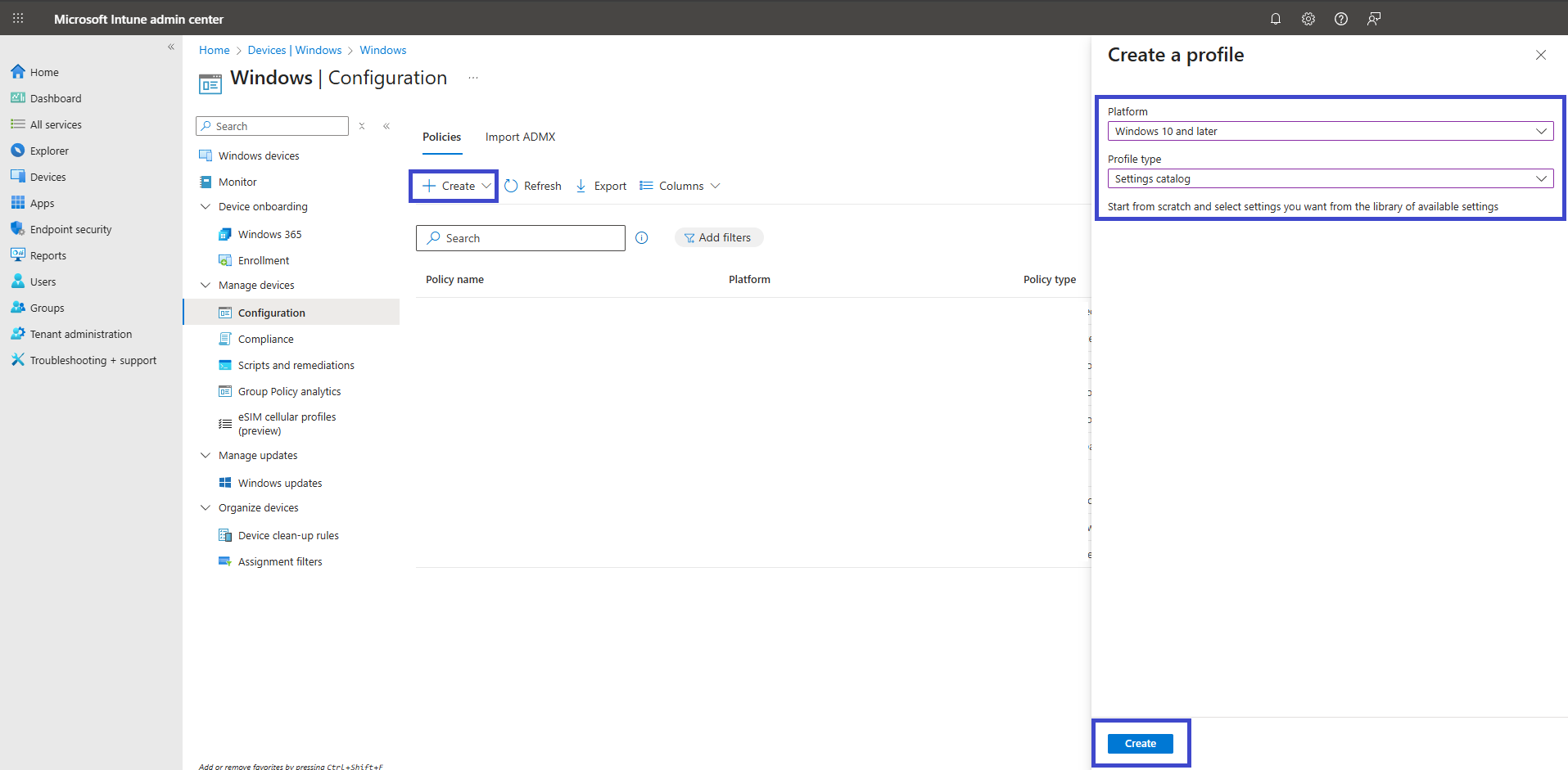
- Allez dans : Appareils → Windows → Configuration
- Cliquez sur Créer → Nouvelle stratégie
-
Choisissez la plateforme et le type de profil
- Plateforme : Windows 10 et versions ultérieures
- Type de profil : Catalogue de paramètres
- Cliquez sur Créer
-
Renseignez les informations de base
- Donnez un nom clair à votre profil (par ex. Déploiement de l’extension Fency)
- Ajoutez éventuellement une description
- Cliquez sur Suivant
-
Configurez les paramètres
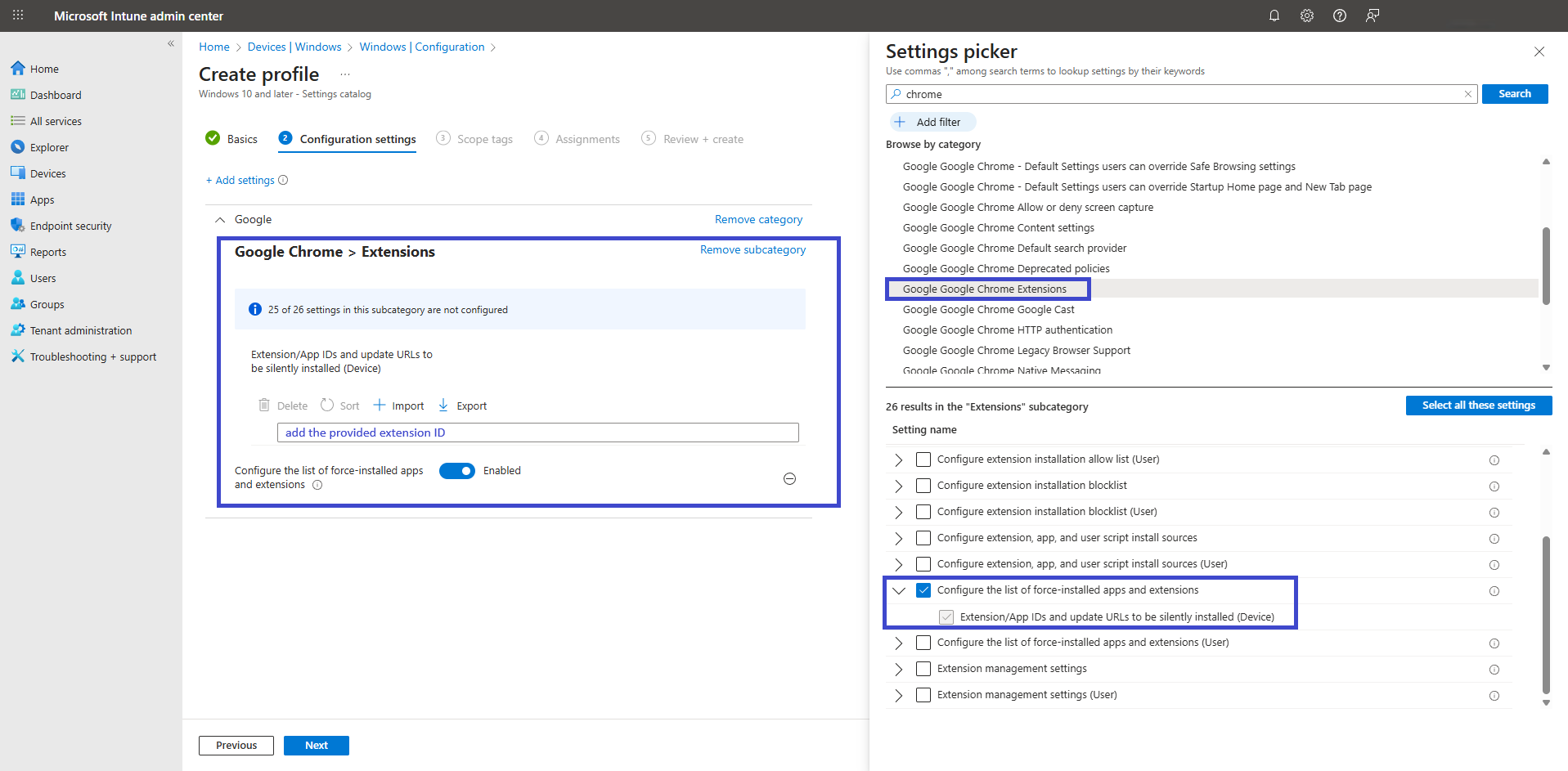
- Dans l’écran Paramètres de configuration, cliquez sur Ajouter des paramètres
- Dans le sélecteur de paramètres, recherchez votre navigateur (par ex. “Chrome” ou “Edge”)
- Développez la catégorie Extensions correspondante (par ex. Google Chrome Extensions ou Microsoft Edge Extensions)
- Activez Configurer la liste des applications et extensions installées de force
-
Saisissez les détails de l’extension Fency
Ajoutez l’ID de l’extension et l’URL de mise à jour au format :
- À l’étape suivante, laissez les balises de périmètre sur Default.
- Si vous disposez de balises personnalisées, vous pouvez également les sélectionner pour ce déploiement.
- Cliquez sur Suivant et attribuez la stratégie configurée au groupe souhaité.
- Vérifiez et créez
Prenez un moment pour examiner attentivement tous les paramètres définis pour la stratégie “Installer les extensions Google Chrome” dans la page “Vérifier + Créer”.
Lorsque tout est prêt, cliquez sur Créer pour appliquer les modifications.